Los geht's: Konto anlegen
- Öffne routelioo.com/app oder die App auf deinem Handy bzw. Computer.
- Tippe auf Registrieren, gib E-Mail und Passwort ein und bestätige die E-Mail, die wir dir schicken.
- Danach fragt dich die App: „Rundgang starten“ führt dich durch alle Funktionen, mit „Alleine erkunden“ legst du direkt los. Den Rundgang findest du später unter Profil → Einführung ansehen.
- Lege dein erstes Habit mit dem grünen + an – am schnellsten über „Aus Vorlage erstellen“.
Schritt 1
Heute: dein Tag im Blick
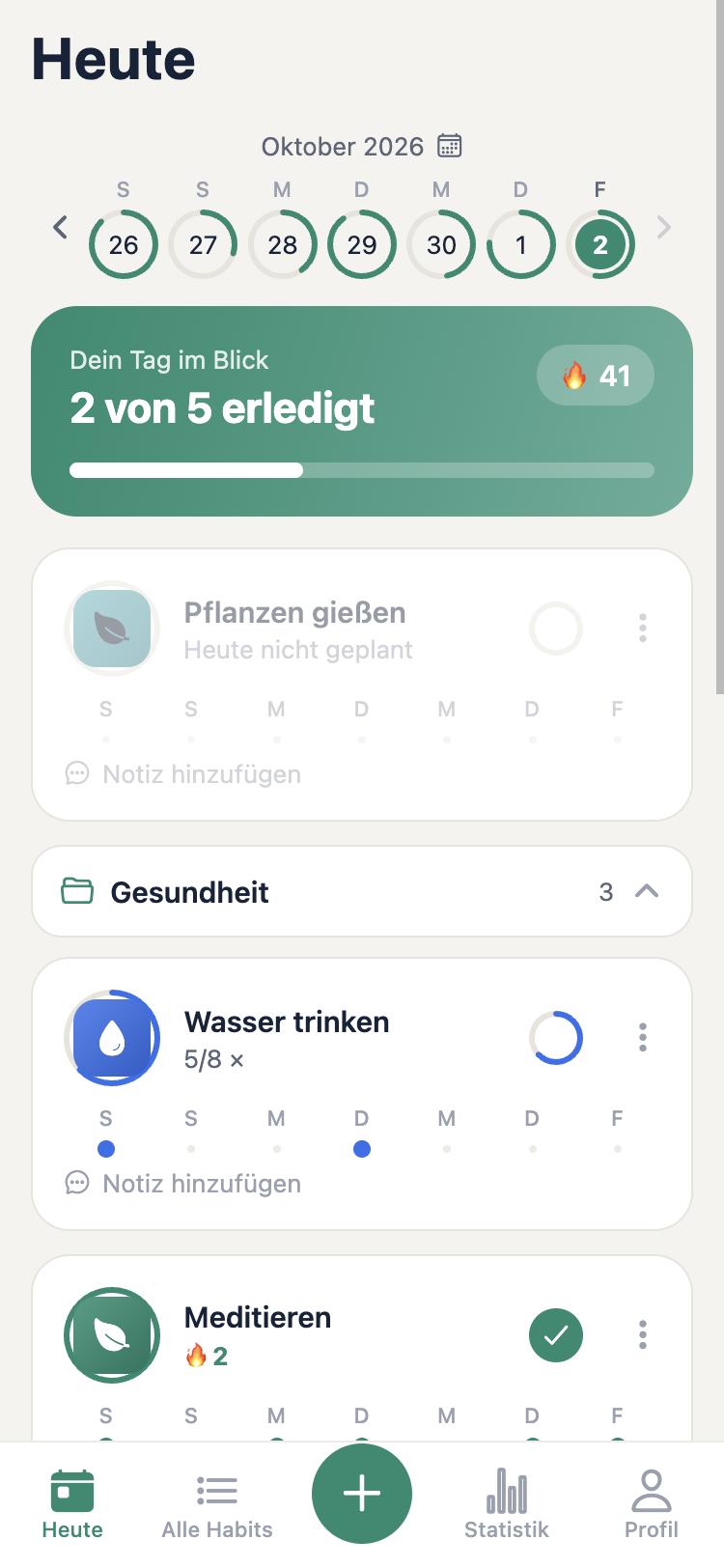
- Auf dem Tab Heute siehst du alle Habits, die heute fällig sind – oben mit Fortschrittsbalken und deiner Serie (Flamme).
- Abhaken: Tippe rechts auf den Kreis. Der Kreis pulsiert – tippe ein zweites Mal zum Bestätigen. So passiert nichts versehentlich.
- Zeit oder Anzahl: Tippe auf den Kreis, es öffnet sich ein Eingabefenster. Mit „Vollständig erledigt“ setzt du direkt das Tagesziel.
- Aussetzen: Kreis lange drücken (z. B. wenn du krank bist) – die Serie bleibt erhalten.
- Über die drei Punkte (⋯) erreichst du Details, Bearbeiten, Archivieren, Löschen und – bei „Verpasstes nachholen“ – Rückstand auf 0 setzen.
Schritt 2
Kategorien als Ordner
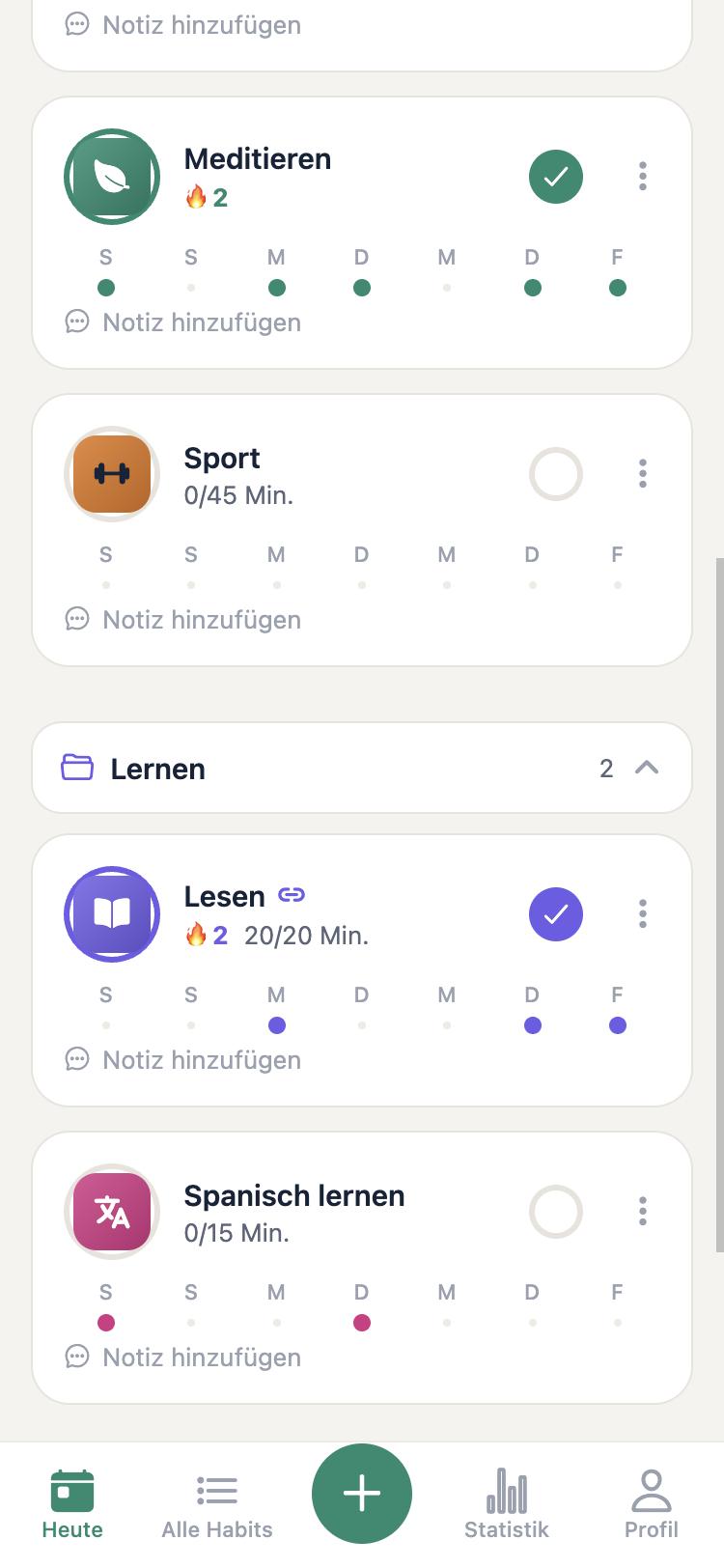
- Habits mit derselben Kategorie sammeln sich in einem Ordner. Tippe auf die Ordnerzeile, um ihn auf- oder zuzuklappen.
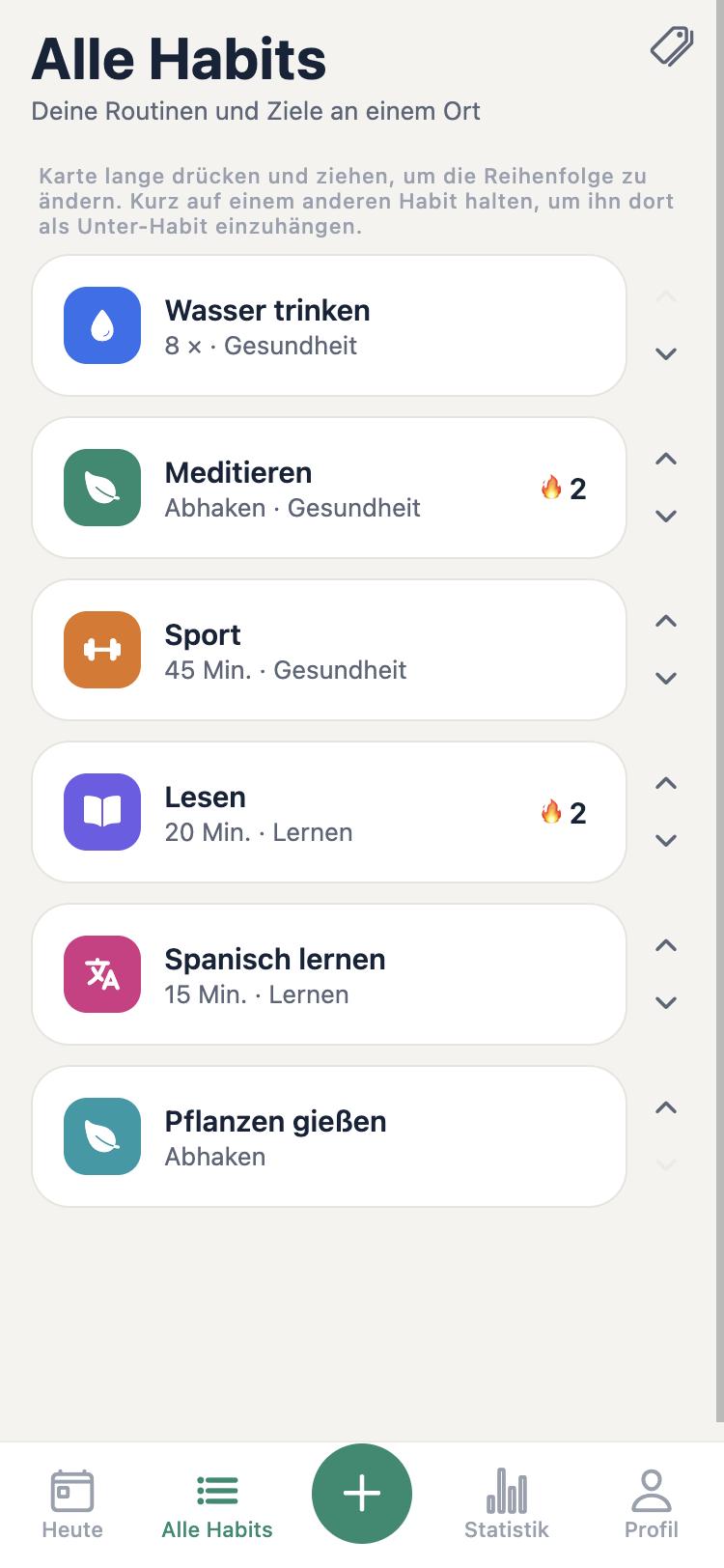
- Kategorien legst du beim Anlegen eines Habits an („+ Neu“) oder über das Etikett-Symbol oben rechts unter Alle Habits.
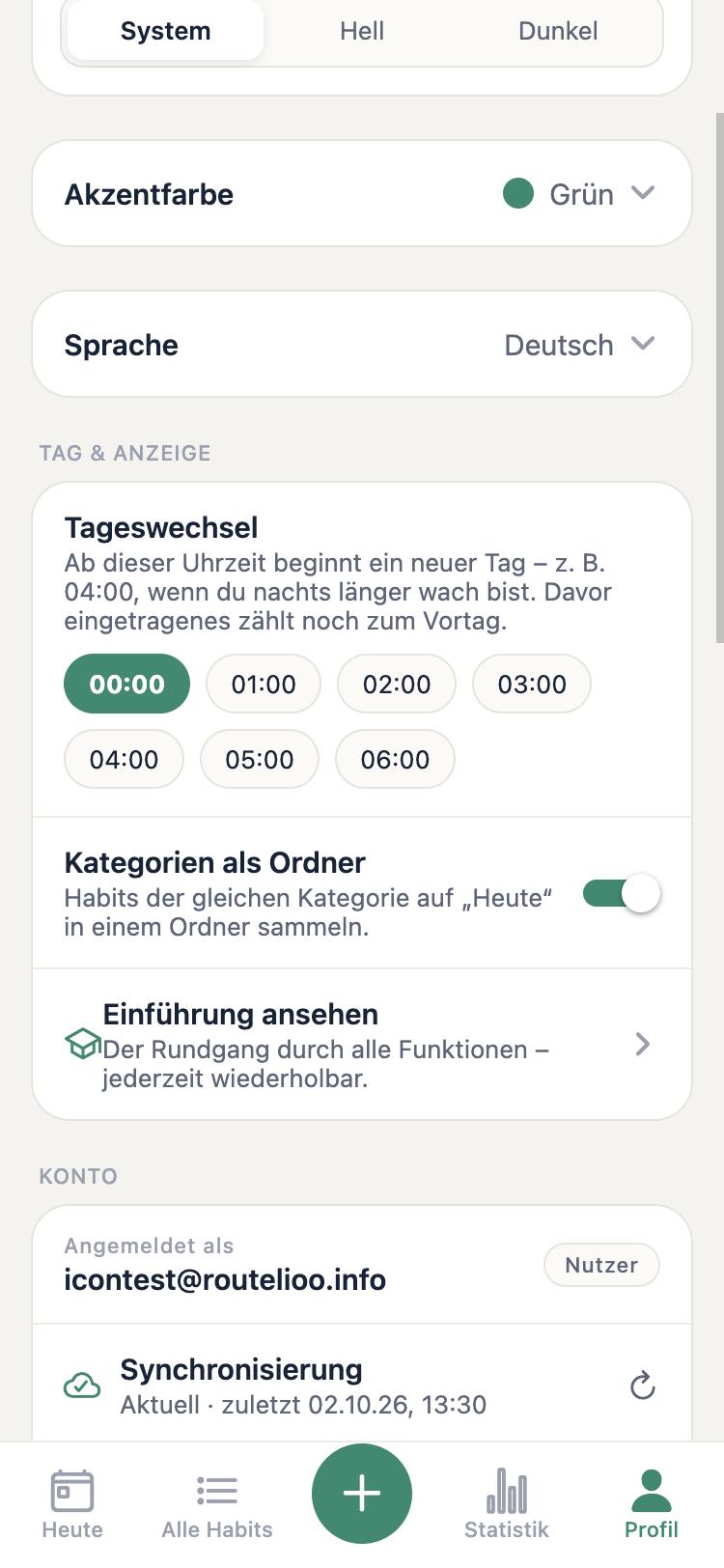
- Wer keine Ordner mag: Profil → Tag & Anzeige → Kategorien als Ordner ausschalten.
- Der Schalter ganz unten auf „Heute“ blendet Habits aus, die heute nicht fällig sind.
Schritt 3
Tage ansehen und nachtragen
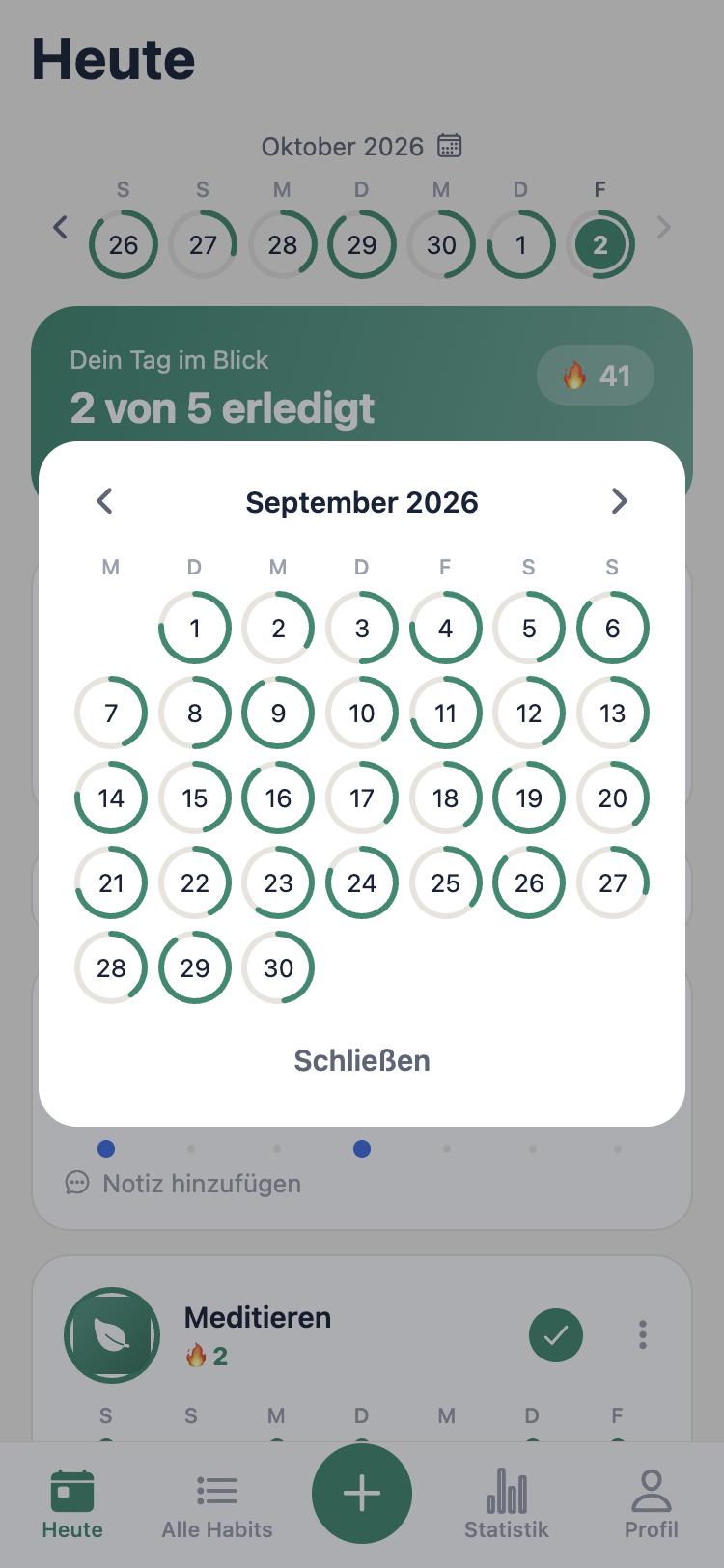
- Die Leiste oben zeigt die letzten Tage. Der Ring um jede Zahl füllt sich, je mehr Prozent deiner Ziele du an dem Tag geschafft hast.
- Tippe auf einen Tag, um Einträge nachzutragen oder zu korrigieren. Mit den Pfeilen blätterst du wochenweise.
- Tippe auf den Monatsnamen (mit Kalender-Symbol), um den ganzen Monat zu sehen und direkt auf einen Tag zu springen.
Schritt 4
Das Plus-Menü
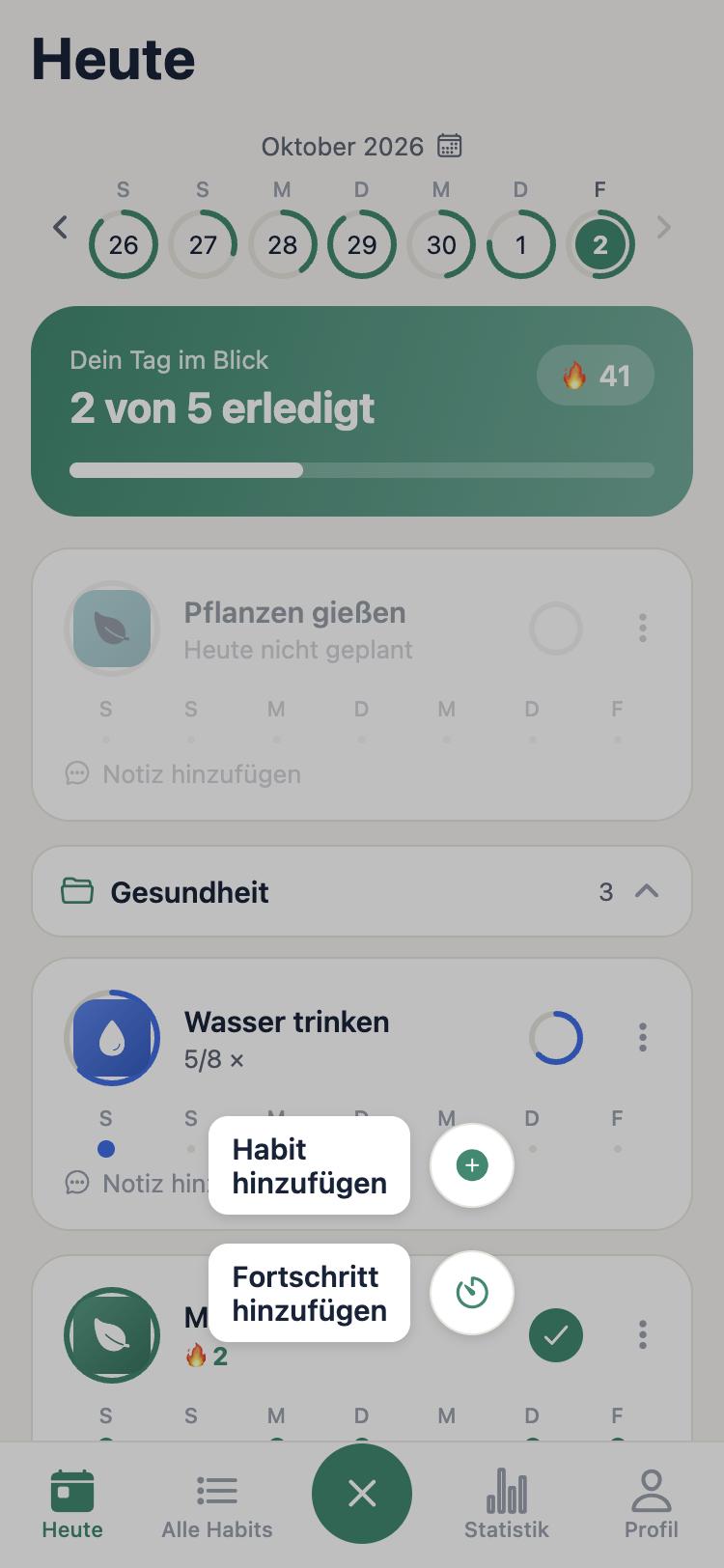
- Der grüne Knopf in der Mitte öffnet zwei Möglichkeiten:
- Habit hinzufügen – ein neues Habit anlegen.
- Fortschritt hinzufügen – Stoppuhr, Timer oder direktes Eintragen.
Schritt 5
Aus Vorlage erstellen
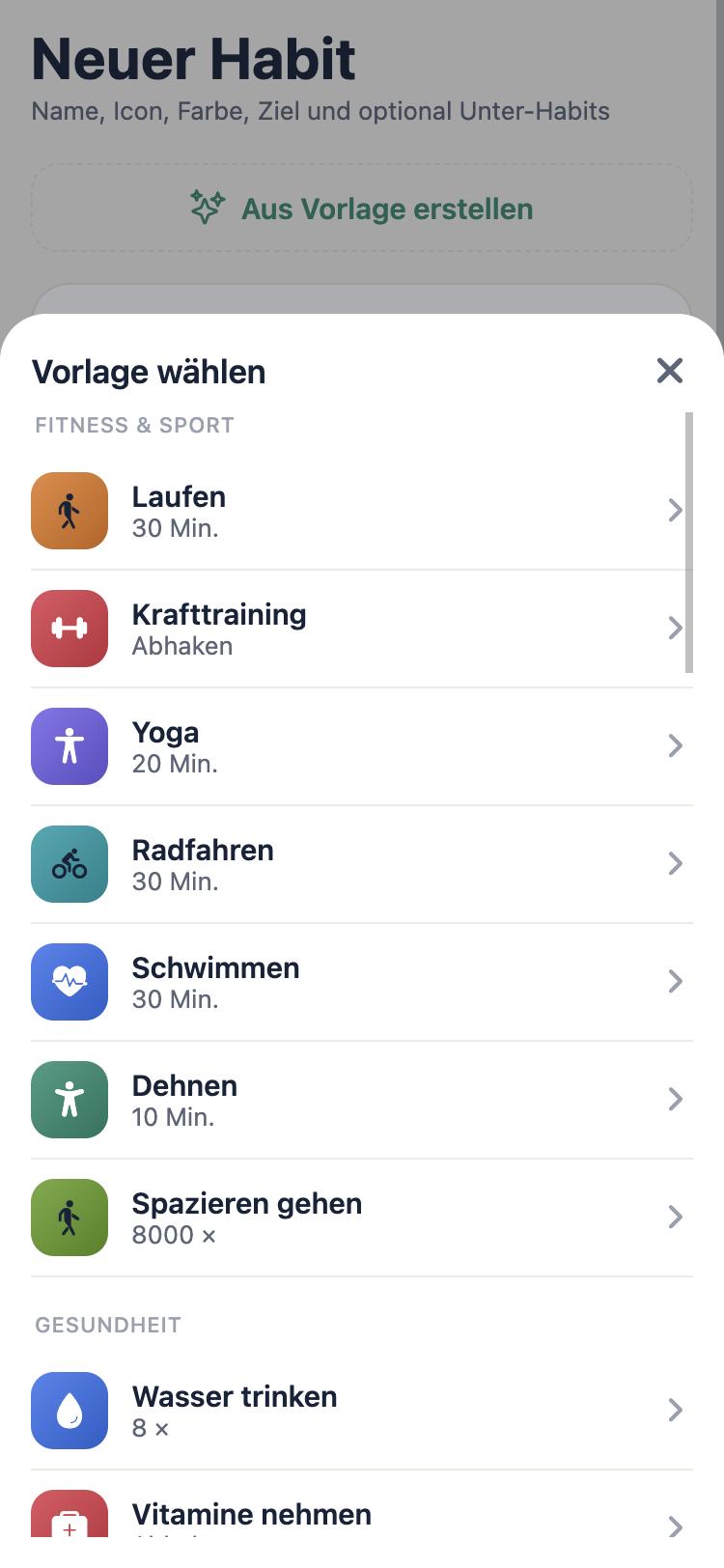
- Beim Anlegen findest du oben „Aus Vorlage erstellen“: fertige Beispiele für Fitness, Gesundheit, Lernen und mehr.
- Ein Tipp auf die Vorlage füllt Name, Icon, Farbe und Ziel aus – du kannst alles danach noch ändern.
Schritt 6
Eigenes Habit anlegen
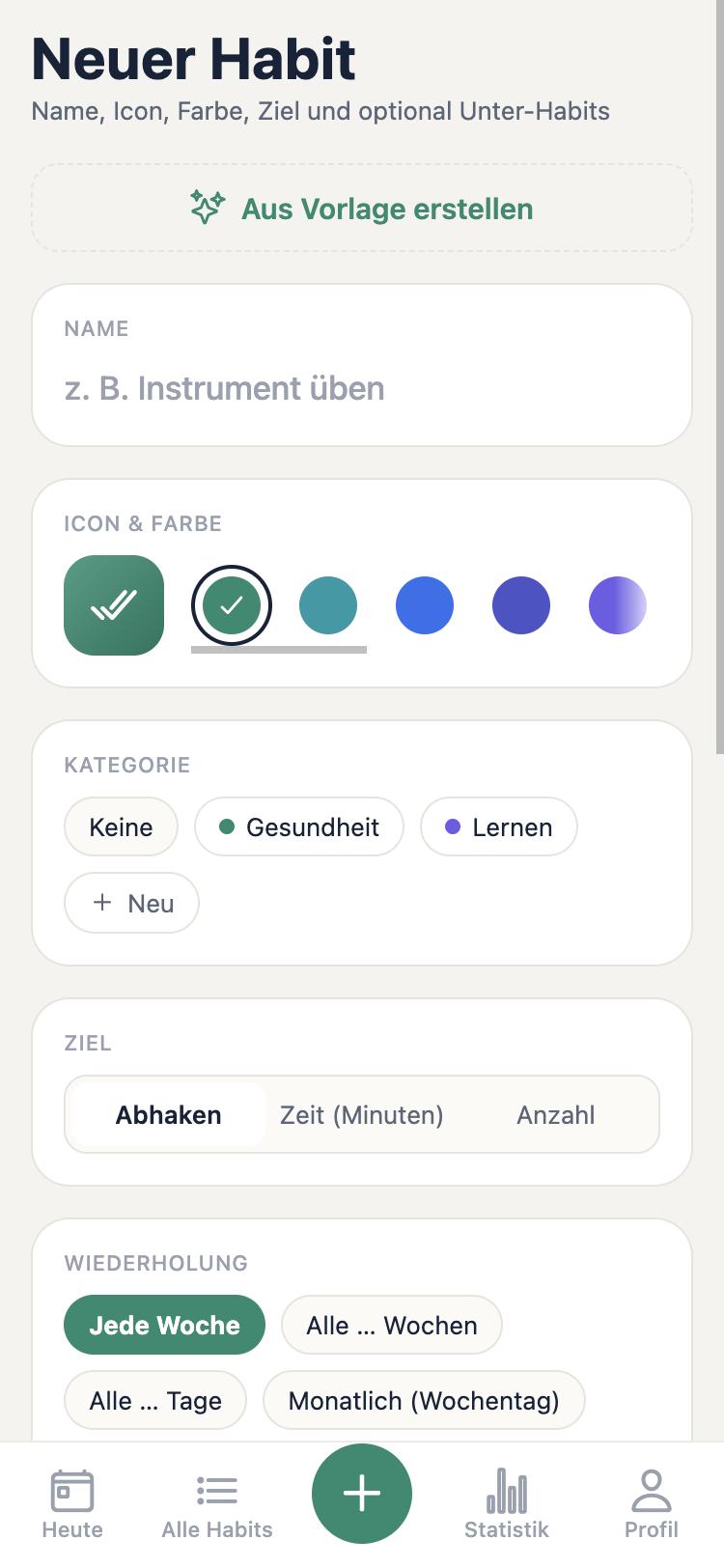
- Name, Icon und Farbe – die Farbe kannst du mit dem Regenbogen-Kreis frei wählen.
- Kategorie – optional, für die Ordner auf „Heute“.
- Ziel – Abhaken (erledigt oder nicht), Zeit (Minuten) oder Anzahl. Optional: Ziel pro Wochentag anpassen und „Verpasstes automatisch nachholen“.
- Dazu: Erinnerungen, Links (z. B. Übungsvideo) und Unter-Habits (Premium).
Schritt 7
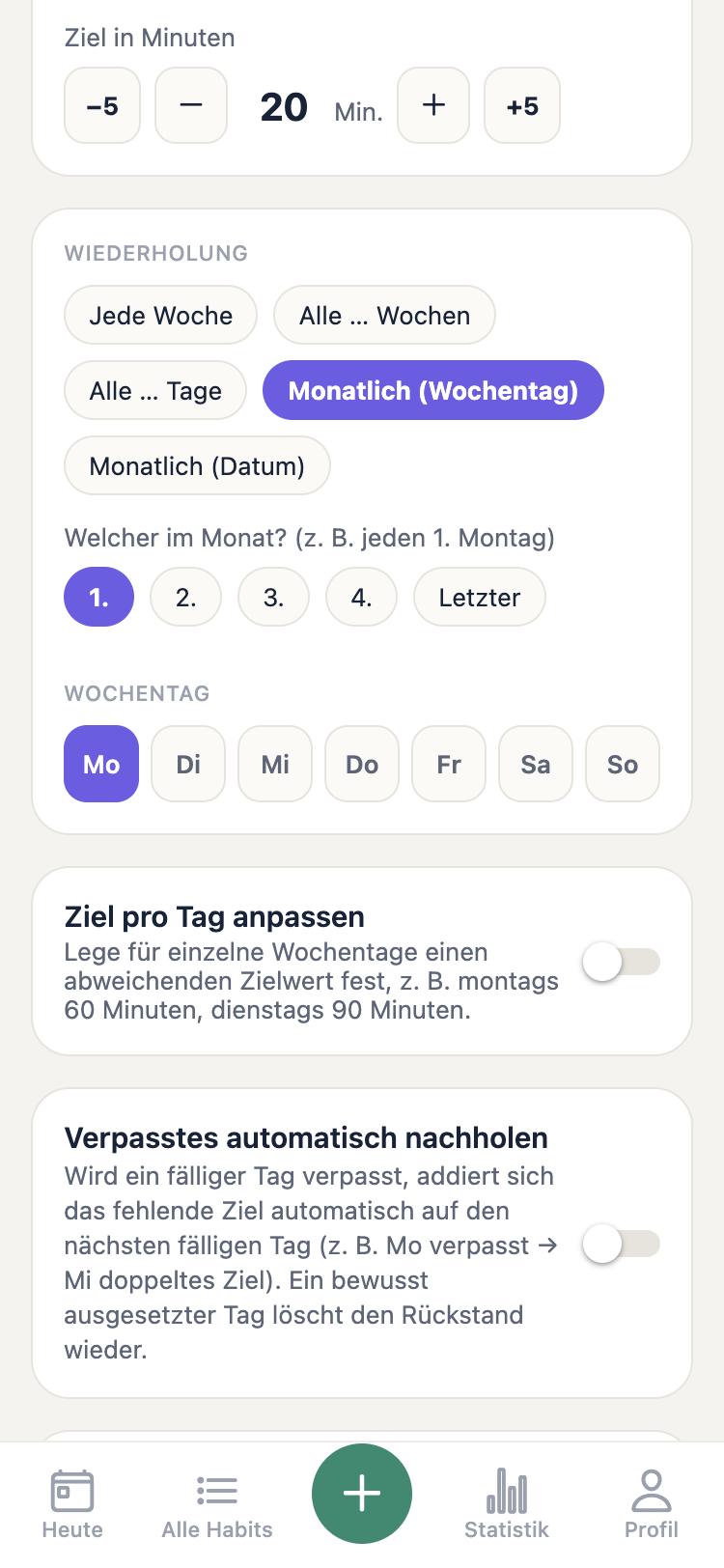
Wiederholung frei wählen
- Jede Woche an den gewählten Wochentagen – die Standard-Einstellung.
- Alle … Wochen – z. B. alle 2 Wochen am Sonntag.
- Alle … Tage – z. B. alle 3 Tage.
- Monatlich (Wochentag) – z. B. jeden 1. Montag oder den letzten Freitag im Monat.
- Monatlich (Datum) – z. B. jeden 15. des Monats.
Schritt 8
Stoppuhr, Timer und Eintragen
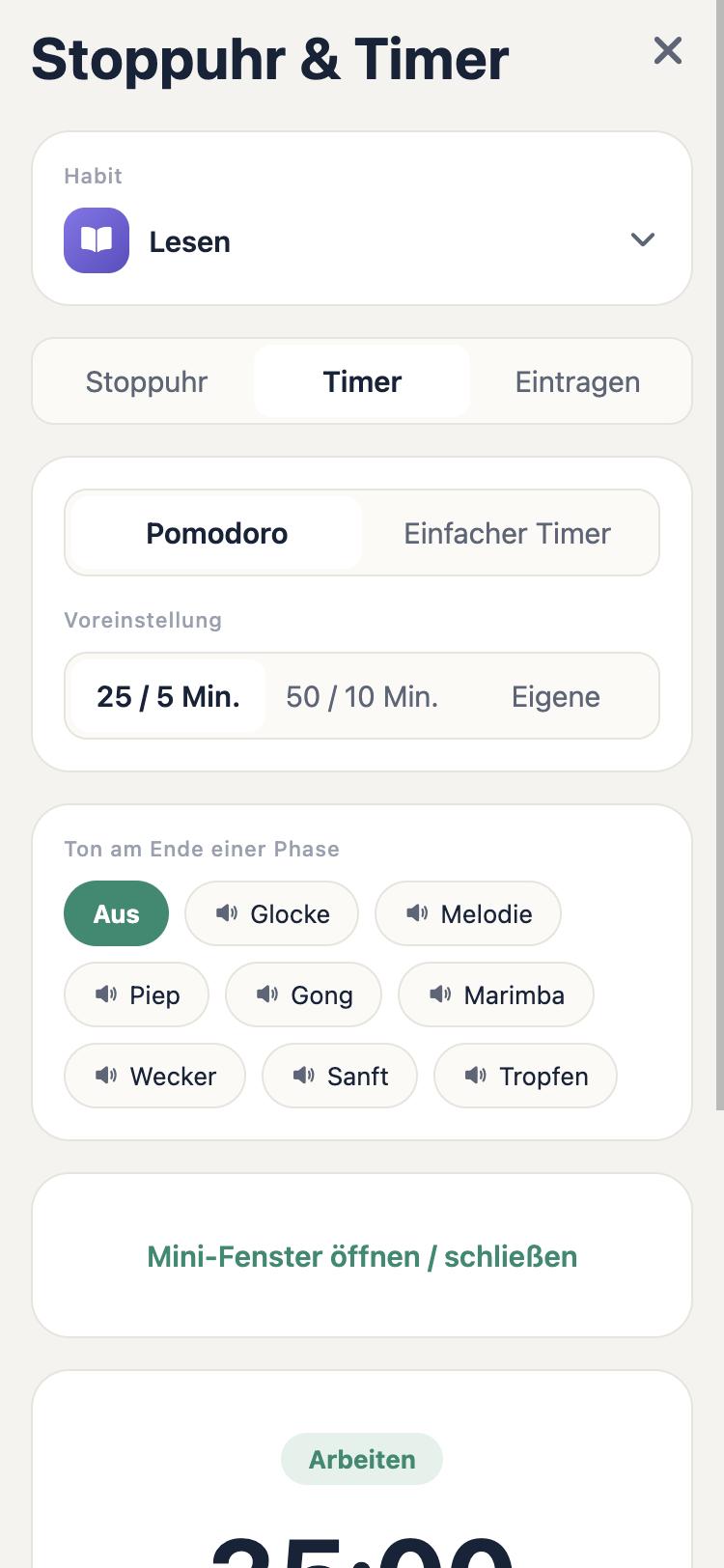
- Wähle oben das Habit, für das die Zeit zählen soll. Danach:
- Stoppuhr – läuft hoch; mit ✓ fügst du die Zeit zum Habit hinzu.
- Timer – Pomodoro (25/5 oder 50/10, nur die Arbeitszeit wird eingetragen) oder Einfacher Timer mit freier Dauer.
- Ton – acht Töne zur Auswahl, Antippen spielt eine Hörprobe.
- Mini-Fenster – am Mac/Windows läuft der Timer beim Minimieren als kleines Fenster mit dem Namen deines Habits weiter (am Mac zusätzlich in der Menüleiste). Auf Android zeigt eine Benachrichtigung die Endzeit.
- Eintragen – Zeit, Anzahl oder Abhaken direkt ohne Stoppuhr.
Schritt 9
Alle Habits
- Alle deine Routinen an einem Ort. Tippe ein Habit, um es zu bearbeiten.
- Oben rechts verwaltest du deine Kategorien.
- Mit Premium kannst du die Reihenfolge ändern (Pfeile oder Karte lange drücken und ziehen) und Habits als Unter-Habit zusammenfassen.
Schritt 10
Statistik
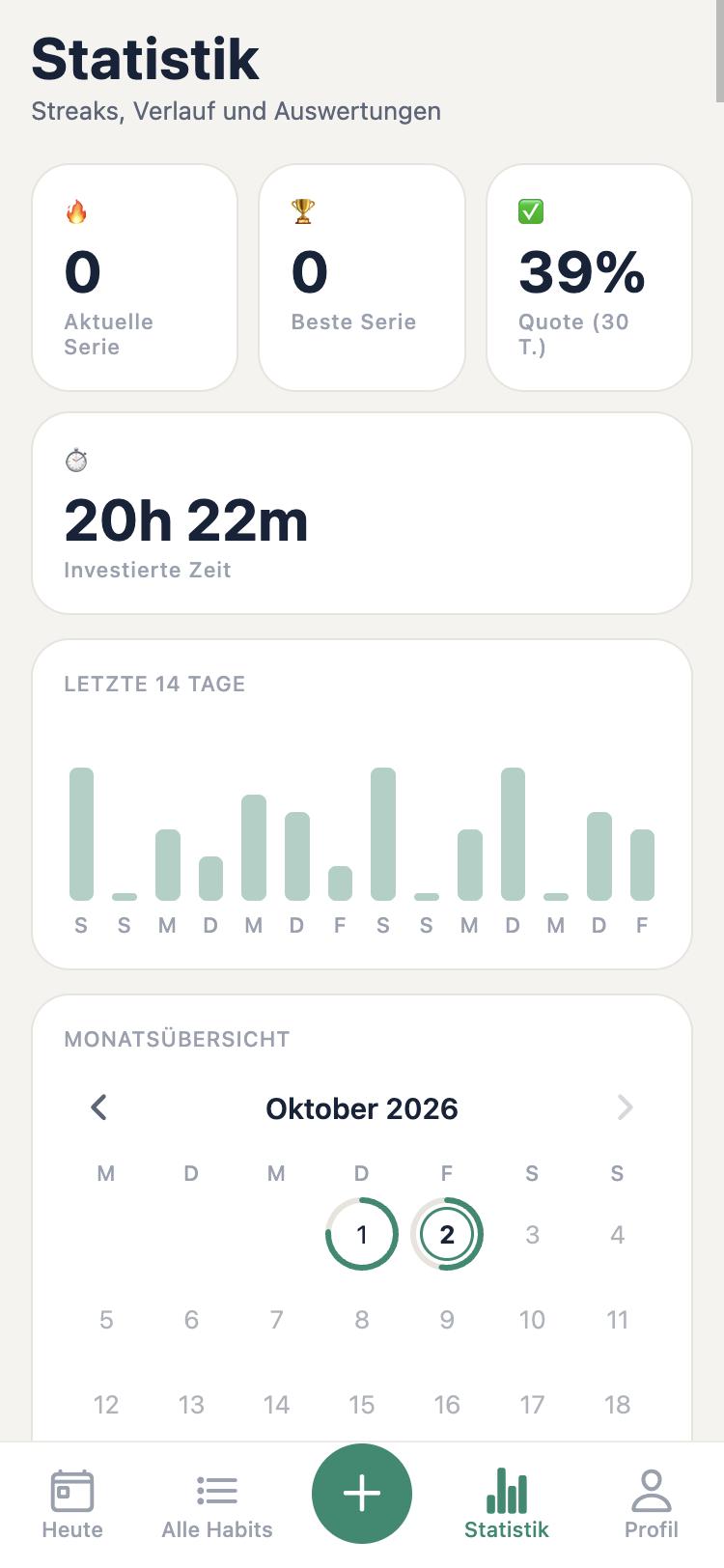
- Serien, Erfüllungsquote, investierte Zeit und die letzten 14 Tage auf einen Blick.
- Die Monatsübersicht zeigt jeden Tag mit Fortschrittsring – mit den Pfeilen blätterst du durch die Monate.
- Weiter unten findest du die Auswertung für jedes einzelne Habit.
Schritt 11
Einstellungen
- Design & Akzentfarbe – Hell/Dunkel und eine Farbe deiner Wahl (alle Knöpfe und Schalter passen sich an).
- Tageswechsel – ab welcher Uhrzeit ein neuer Tag beginnt (z. B. 04:00).
- Konto & Synchronisierung – deine Habits sind auf allen Geräten gleich.
- Einführung ansehen – startet den Rundgang durch alle Funktionen jederzeit neu.
- Außerdem: Premium, Export/Import und rechtliche Seiten.
Gratis oder Premium? Kostenlos kannst du 2 Habits führen. Mit Premium (Profil → Premium) sind es beliebig viele, dazu Unter-Habits und das Umsortieren.